dimanche 30 juin 2013

شرح لكيفية عمل شبكة تواصل وهمية داخلية للصديق بدر


اولا ساشرح علي جهازين اكس بي طبعا الاعدادات واحدة سواء كان ويندوز او لينوكس او غيرهما لن تفرق
اولا نختار الجهاز ونفتح الاعدادت


فيفتح لنا الشكل التالي نختار منه الشبكة 
Network 
ثم نختار الكارت المفعل Adaptor1
ثم نختار متصل بي Attached to : Internal Nework
ثم نكتب اسم الشبكة Name : intnet1
طبعا اي اسم سيعمل بشرط عمل نفس الاعدادات في كل الاجهزة الوهمية المراد ضمها للشبكة
ملحوظة :هذا الاسم ليس له اي علاقة باسم الشبكة او ال WORK GROUB المكتوب داخل الاجهزة


نكرر هذا مع كل الاجهزة داخل الشبكة الواحدة
ثم نفتح الاجهزة ونحدد الاي بي الخاص بكل منهم ,مع مراعات توزيع الاي بي بشكل ان نجعل كل الاجهزة داخلsubnet واحدة
ثم نختبر الاتصال بامر بينج كما يلي


ملحوظة :لا تنسي فتح البورت الذي ستحتاجه او ان تقفل الفايروال لانها ستمنع وصول رسائل ال icmpالناتجة من امر البينج ping
الآن هناك مشكلة اذا اردت وصول الاجهزة الموجودة علي الشبكة الداخلية إلي الانترنت
بكل بساطة ستقوم بانشاء كارت اخر في احد الاجهزة adapter 2
وتجعله Attatched to :Bridged Adapter
وتضع اي بي هذا الجهاز ك Gateway لباقي الاجهزة وتشغل عليه خدمة DNS

لتحميل الفيديو إليكم رابط التحميل:
http://www.mediafire.com/download/658a119h8cac4on/Cr%C3%A9er+Un+R%C3%A9seau+Local+Sous+VirtualBox.wmv
دمتم في رعاية الله

jeudi 20 juin 2013

كيفية إعادة تشغيل ويندوز لايف مسنجر بعد أن تم إيقافه


خبر إغلاق برنامج “ويندوز لايف مسنجر” Windows Live Messenger قد أزعج الكثير من مدمنيه، كان لمايكروسوفت أسبابها وراء ذلك، وهدفها هو تطوير مكان واحد لإجراء المحادثات والدردشة، واختارت أن يكون سكايب هو ذلك المكان.

عندما يتوقف المسنجر سيطالبك بتحديث ولن يقبل تسجيل الدخول، وعند الموافقة على التحديث سيتم إزالة المسنجر وتثبيت سكايب بدلًا منه. إلا أن مطور ومهتم ببرنامج ويندوز لايف مسنجر منذ سنوات ويدعى جوناثان، عمل على تطوير أداة قادرة على تجاوز تنبيه المطالبة بالتحديث ليعمل المسنجر بعد ذلك كما هو معتاد، وإليك الطريقة:

قم بتثبيت أداة Messenger Reviver 2:http://messenger.jonathankay.com/redir/messengerreviver2dl.asp والتي يبلغ حجمها 403 كيلوبايت فقط.
قم بتشغيل الأداة بعد تثبيتها، سيظهر لك زر Start في منتصف واجهة الأداة وفي الأعلى نسخة المسنجر الموجودة على جهازك والتي استطاع التعرف عليها.
اضغط على Start ليقوم بعد ذلك بالاختفاء وفتح المسنجر لك، قم بتسجيل الدخول واستمتع بعمل المسنجر لديك!
في حال كنت قد تخلصت من نسخة المسنجر الموجودة لديك أو وافقت على استبدالها ببرنامج سكايب، سيظهر لك زر Begin، اضغط عليه وانتظر.
سيظهر لك بعد ذلك نسختين من المسنجر وهما نسخة 2009 ونسخة 2012، اختر في الأعلى اللغة المطلوبة ثم اختر النسخة ليتم تثبيتها لك من جديد.
بعد أن يتم تثبيت النسخة قم بعمل الخطوات السابقة، وسجل الدخول واستمتع.

هذه الأداة قادرة على إعادة تفعيل نسخ المسنجر التي صدرت من عام 2008 وحتى 2012، كما تعمل على أنظمة تشغيل إكس بي، فيستا، ويندوز 7، ويندوز 8، وهي تطلب وجود NET Framework 2.0 أو أعلى و NET 3.5. أو 4.0، وهذه البرمجيات من المفترض أن تكون موجودة لديك لأن معظم برامج ويندوز تتطلب وجودها. مع العلم أن إضافة “مسنجر بلس” Messenger Plus ستستمر بالعمل كذلك، وفي حال ذهبت يمكن تنزيلها من جديد.

ملاحظة مهمة: على الرغم من أن الشخص الذي قام بتطوير الأداة مشهور في هذا المجال ومن غير الوارد أن يقوم باستغلالها لأغراض التجسس وزراعة برمجيات خبيثة، إلا أننا نخلي مسؤوليتنا في حال تبين لاحقًا أن البرمجية مصابة بخلل ما (ولا نعتقد أن بها أي مشاكل لأننا قمنا بفحصها وتجربتها ومراجعة تاريخ المطور كذلك).

كيفية التأكد من عدم اختراق حسابك على فيس بوك


قد يتسبب سرقة حسابك على فيس بوك بالكثير من المشاكل والإحراجات، حيث أصبح فيس بوك وسيلة تواصل مهمة للكثيرين، وتُعتبر من وسائل التواصل الاجتماعي المليئة بالخصوصية.

إليك طريقتين للتأكد من أنك تستخدم حسابك بشكل آمن:

التأكد من عدم وجود أي شخص يتجسس على الحساب من خلال ميزة الجلسات النشطة التي يوفّرها الموقع وذلك باتباع الخطوات التالية:
اضغط على أيقونة الإعدادات الموجودة في أعلى الشاشة ثم اختر “إعدادات الحساب” Account Settings، بعدها اختر من القائمة الجانبية “الأمان” Security.
اذهب إلى خيار “الجلسات النشطة” Active Sessions، وبالضغط عليه يعرض لك الموقع الجلسة الحالية؛ أي التي تتصفح بها فيس بوك الآن، والجلسات الثانية في أي ساعة تمت، وماهو الجهاز والتطبيق المستخدم والموقع الجغرافي التقريبي للمستخدم، وفي حال وجدت أي جلسة غير طبيعية يمكن إنهاؤها مباشرة وتغيير كلمة مرور الحساب لضمان عدم وجود أي حالة تجسس أو اختراق.
استخدام خاصية تحذير المستخدم عن طريق البريد الإلكتروني أو رسائل نصيّة عن طريق الهاتف المحمول لحماية الحساب من الاختراق وذلك بإتباع الخطوات التالية:
نفتح الصفحة السابقة نفسها و الخاصة بإعدادات بالأمان.
يفضل أن تقوم بتفعيل خيار “التصفح الآمن” Secure Browsing، وبعدها قم بتعديل خيار “إشعارات تسجيل الدخول” Login Notifications واختر البريد الإلكتروني، ورسائل نصيّة، وفي هذه الحالة كل تسجيل دخول من جهاز جديد أو متصفح جديد يتم تنبيهك مباشرةً عن طريق البريد أو على هاتفك إن كنت في أحد الدول التي تدعمها فيس بوك.
إن اتباع اجراءات الحماية والخصوصية التي يوفرها موقع الفيس بوك يقلل من فرص تعرض حسابك للقرصنة والسرقة، فحاول الاعتماد على هذه الطرق لضمان أمن حسابك الشخصي

كيفية فتح أكثر من حساب فيس بوك في متصفح جوجل كروم


هل تمتلك حسابين أو أكثر على الشبكة الاجتماعية الشهيرة فيس بوك وتريد تسجيل الدخول إليهم من خلال متصفح واحد وهو جوجل كروم؟ هناك طريقة لعمل ذلك.

لتتمكن من الدخول إلى اكثر من حساب على فيس بوك من خلال جوجل كروم اتبع التعليمات التالية:

قم بفتح متصفح جوجل كروم بشكل طبيعي وافتح موقع فيس بوك بأحد النوافذ.
اذهب إلى أيقونة الإعدادات في الزاوية العلوية، ومن ثم اختار “نافذة جديدة للتصفح الخفي” New incognito windows.
ستفتح لك نافذة جديدة من المتصفح تستطيع من خلالها تسجيل الدخول مرة ثانية بحساب مختلف، ويمكنك تكرار العملية حسب عدد حساباتك، وفي كل مرة ستفتح لك نافذة جديدة.
من ميزات التصفح الخفي أيضاً:

لا يتم تسجيل صفحات الويب التي تفتحها والملفات التي يتم تنزيلها أثناء تخفيك في سِجلي التصفُّح والتنزيلات.
يتم حذف جميع ملفات تعريف الإرتباط الجديدة عقب إغلاق جميع نوافذ التصفح المتخفي التي فتحتها.
بهذه الطريقة ستتمكن من فتح أكثر من حساب فيس بوك، أو أي حسابات أخرى لأي شبكة اجتماعية أخرى.

كيفية تحميل فيديوهات موقع فيس بوك بدون برامج أو إضافات


كثيراً من الأحيان يعجبك فيديو موجود على فيس بوك ولا تريد البحث عنه في يوتيوب أو لم تجده هناك، قد ترغب في تحميل الفيديو إلى جهازك الشخصي ولكن فيس بوك لم تمكن خاصية تحميل الفيديوهات من موقعها.

يمكنك أن تقوم بتحميل الفيديوهات بسهولة من فيس بوك بعدة خطوات بسيطة كما يلي:

قم بفتح الفيديو في صفحة جديدة في المتصفح الخاص بك.
ادخل إلى موقع http://www.downvids.net/
قم بالتوجه لصفحة الفيديو الذي تريد تحميله وانسخ عنوان صفحة الويب الخاصة به.
الصق هذا العنوان في موقع Down Vids واضفط زر Download.
انتظر قليلاً حتى يقوم الموقع بتوفير رابط لتحميل الفيديو الذي تريد تنزيله، ثم اضغط على الرابط بالزر الأيمن للفأرة واختر save Link as.
وانتظر حتى يقوم الموقع بتحميل الفيديو إلى جهازك ببساطة.
هكذا حصلت على الفيديو الموجود على سيرفرات موقع فيس بوك دون أي برامج أو إضافات، هناك طرق أخرى قد نتطرق لذكرها في الأيام القادمة.

طريقة إضافة تأثيرات مميزة للصور على فيس بوك بشكل مباشر


عندما تلتقط صورة شخصية لك وتريد وضعها على موقع فيس بوك أو في أي موقع اجتماعي آخر، قد ترغب في بعض الأحيان إضافة تأثيرات خاصة على الصورة لتصبح أكثر جمالاً أو تميزاً.

يتيح لك تطبيق PhotoMania على موقع فيس بوك إضافة تأثيرات عديدة ومميزة على صورك الخاصة، ولتجربة هذا التطبيق اتبع التالي:

اذهب إلى صفحة التطبيق من هنا https://apps.facebook.com/photomaniafx/?fb_source=timeline_og.
ستظهر لديك تبويبات للتصنيفات مثل “رسم تخطيطي” Sketch، “تصوير زيتي” Painting، “مضحك” Fun، “كلاسيكي أو عتيق” Vintage، “بارد” Cool، “فن شعبي” Popart، “حب” Love، “إبداعي” Artistic.
اختر التصنيف الذي تريده، ليظهر لك التطبيق بعدها الصور التي تم رفعها من قِبلك على فيس بوك، من أعلى الصفحة تختار الألبوم الذي تريد انتقاء الصورة منه مثل “صور الحساب” Profile Pictures، أو “صور الحائط” Timeline Photos، وفي الجزء السفلي ستظهر الصور الخاصة بالألبوم الذي اخترته في الأعلى.
تستطيع أيضاً رفع صورة من حاسبك إذا كانت الصورة التي ترغب بتعديلها غير مرفوعة مسبقاً، وذلك عن طريق زر Upload، كما تستطيع كتابة اسم الصديق الذي تريده في مربع البحث لتظهر صوره لك واختيار صورة منها لإضافة تأثيرات عليها.
بعد اختيار الصورة التي تريدها، ستظهر لك الصفحة الخاصة بتأثيرات الصنف الذي اخترته، اضغط على “التأثير” Effect الذي تريده من القائمة اليسارية، وانتظر قليلاً ليتم تطبيق التأثير على صورتك، بعد أن تظهر النتيجة، إذا أعجبك التأثير اضغط على زر “حفظ ومشاركة” Save and Share لتتم مشاركة صورتك مع أصدقائك، وإذا لم تعجبك تستطيع انتقاء تأثير آخر.
تستطيع بهذا التطبيق أن تجعل صورك مميزة وملفتة للنظر أكثر من السابق، كما تستطيع تعديل صور أصدقائك ومشاركتها معهم بكل بساطة.


طريقة تسجيل الخروج من فيس بوك تلقائياً دون أي تدخل على فايرفوكس


للحفاظ على خصوصيتك عندما تستخدم جهازاً عليه أكثر من مستخدم، يُفضل أن تقوم بتسجيل الخروج من حساباتك الشخصية وخاصة حساب على فيس بوك.

تستطيع بواسطة إضافة Facebook Auto Log out تحديد زمن معين لتقوم الإضافة بتسجيل خروجك من الحساب سواءً قمت بإغلاق تبويبة صفحة فيس بوك أم تركتها مفتوحة.

وللحصول على هذه الميزة قم بالتالي المخصصة لمتصفح فايرفوكس اتبع التالي:

قم بتثبيت الإضافة من هنا:https://addons.mozilla.org/en-us/firefox/addon/facebook-auto-logout/
الإضافة تعمل مباشرةً بعد تثبيتها ولا تحتاج لإعادة تشغيل المتصفح.
اختر من شريط القوائم خيار “الأدوات” Tools ثم اختر “الإضافات” Add-ons، أو ببساطة اضغط “Ctrl+Shift+A”.
اختر الإضافة Facebook Auto Log out ومن ثم Options.
يوجد خيار لإعلامك بأنه تم تسجيل الخروج من حسابك، يمكنك اختياره إن أردت ذلك.
أسفل الخيار السابق يوجد خيار لتحديد الوقت الذي تريده قبل أن يتم تسجيل الخروج من فيس بوك عند عدم تفاعلك معه، وإن الوقت المحدد مسبقاً (الافتراضي) هو دقيقة واحدة، يمكنك تغييره إن أردت.

كيفية تشغيل مقاطع يوتيوب عن طريق برنامج VLC


يعد برنامج VLC واحداً من أقوى برامج مشاهدة وتسجيل الفيديو والمقاطع الصوتية من الإنترنت، فمشاهدة مقاطع الفيديو على البرنامج لها فوائد عديدة، منها التخلص من الإعلانات المزعجة التي تظهر في البدء، كما يمكنك تغيير سرعة عرض الفيديو، وتستطيع مشاهدة الفيديو في نافذة صغيرة عوضاً عن المتصفح.

كما يسمح VLC بالتقاط صور Screen Shot بكل سهولة. ولمشاهدة مقاطع يوتيوب على VLC قم بالتالي :

ثبّت أحدث نسخة من برنامج VLC والتي تجدها هنا:http://www.videolan.org/vlc/#download
واختر النسخة الملائمة لنظامك (ويندوز، ماك، لينوكس)، ويمكنك التأكد من وجود تحديثات لنسختك (إن كنت مثبتاً البرنامج من قبل) عن طريق الضغط على خيار “المساعدة” في شريط القائمة واختيار “التحقق من وجود تحديثات”.
انسخ رابط الفيديو الذي تريد مشاهدته على يوتيوب كاملاً (متضمناً http://)
اضغط قائمة “وسائط” Media من شريط القوائم، ثم اختر “افتح دفق الشبكة” Open Network System.
الصق رابط مقطع اليوتيوب في النافذة الجديدة واضغط “تشغيل” Play.
الآن بكل بساطة يمكنك الاستمتاع بمشاهدة يوتيوب على برنامجك المفضل، ودون وجود إعلانات.

كيفية إخفاء رسائل مشفّرة وسرّية داخل الصور على فيس بوك

يس بوك من أهم وسائل التواصل الاجتماعي وأكثرها انتشاراً في العصر الحالي، وبالتأكيد ليس مكاناً للأسرار، لكن تستطيع الآن بواسطة إضافة لمتصفح كروم أن تقوم بإرسال رسائل مشفّرة داخل صورك دون أن تطالها أي رقابة وتبقى سرية بينك وبينك الشخص المطلوب.

قم بتثبيت إضافة SecretBook لمتصفح كروم:https://chrome.google.com/webstore/detail/secretbook/plglafijddgpenmohgiemalpcfgjjbph
بعد تثبيت الإضافة ادخل إلى فيس بوك أو قم بتحديث الصفحة (Refresh: F5) ثم اضغط Ctrl+Alt+A.
تظهر نافذة تطلب منك تحميل الصورة التي تريد أن ترفق بها الرسالة المشفرة، اختر الصورة المطلوبة، ثم اكتب الرسالة التي تريد إخفائها، إلّا أن عدد الحروف مقيد بحجم الصورة ويتغير من صورة لأخرى، لكنه في الغالب لا يزيد على 140 حرفاً.
أسفل الرسالة يوجد مربع تضع فيه كلمة المرور، وهي كلمة يجب على الطرف المتلقي لرسالتك أن يعرفها أيضاً.
بعد الانتهاء اضغط “Create and download”، فتقوم الإضافة بتحميل الصورة التي رفعتها إلى جهازك بعد إضافة الرسالة المشفرة إليها.
قم رفع الصورة على فيس بوك من جديد، تستطيع أن وضعها على صفحتك أو صفحة صديقك الذي تريد أن تصله رسالتك المشفرة.
لقراءة الرسالة المشفرة يجب أن تكون الإضافة مثبتة على متصفح كروم الخاص بك، ثم افتح الصورة التي تحتوي الرسالة.
اضغط Ctrl+Alt+A فتظهر نافذة تسألك عن كلمة المرور التي اتفقت عليها مع المرسل مسبقاً، قم بكتابتها.
تظهر الرسالة المشفرة في نافذة جديدة، سواءً قمت أنت بكتابة كلمة المرور، أو أي شخص آخر لديه علم بكلمة المرور هذه.

يمكن لأي شخص قد ثبّت الإضافة ويعرف كلمة المرور الوصول إلى الرسالة المخبئة في الصورة، أي يمكن أن تصل رسالتك لأكثر من مستقبل في حال كنت قد أعطيتهم كلمة المرور.
ملاحظة: للأسف حتى الآن الإضافة لا تدعم الرسائل المشفرة باللغة العربية، وتظهر عبارة عن رموز غير مفهومة، إلّا أنه قد يتم دعمها في تحديثات قادمة لأن الإضافة ما تزال جديدة جداً.

طريقة قراءة رسائل فيس بوك دون معرفة المرسل بذلك

تتحسر على أيام فيس بوك القديمة؟ عندما كنت تستطيع أن تقرأ الرسالة وتتجاهل الرد عليها لأيام دون حاجة لعذر ما؟ يمكنك أن تتخلص من عبارة “تم العرض في..” Seen.. الآن وتتهرّب من الرد على رسائلك فور قرائتها بواسطة إضافة Chat Undetected.

هذه الإضافة تعمل في عدّة متصفحات وهي كروم، فايرفوكس، وإنترنت إكسبلورر، للحصول عليها وتفعيلها اتّبع التالي:

ادخل إلى الصفحة الخاصة بالإضافة على الويب من هنا:http://crossrider.com/install/14917-chat-undetected
اضغط على Get Chat Undetected لتقوم بتنزيل برنامج تثبيت الإضافة على جهازك (حجم البرنامج صغير نوعاً ما، حوالي 4 ميجابايت فقط).
بعد الانتهاء من التحميل شغّل البرنامج لتثبيت الإضافة.
عند تثبيت الإضافة سوف تضطر لإغلاق جميع المتصفحات المفتوحة، لأن الإضافة تؤثر عليها.
بعد الانتهاء من التثبيت ستصبح الإضافة فعّالة دون الحاجة لأي تعديل أو إعدادات.
لابد من التذكير أنك عندما تتفقد الرسائل من هاتفك أو من حاسبك اللوحي فإن عبارة “تم العرض..” ستظهر، حيث أن هذه الإضافة تعمل فقط في حال تصفح الرسائل في المتصفح.

طريقة حذف حساب فيس بوك بشكل نهائي

عندما تقوم بإلغاء حسابك في فيس بوك قد تظل بعض المعلومات؛ مثل الرسائل التي قمت بإرسالها، مرئية للآخرين. وسيبقى فيس بوك محتفظاً بمعلومات يومياتك (الأصدقاء، الصور، والاهتمامات، إلخ) في حالة الرغبة في العودة بعد قفل الحساب.

ولكن إن كنت ترغب بحذف حسابك من فيس بوك نهائياً فهناك طريقة مخصصة لذلك، لكنها تحتاج بعض الصبر. لحذف الحساب اتبع الخطوات التالية:

ادخل إلى الرابط التالي من هنا:https://www.facebook.com/help/delete_account
لطلب حذف حسابك من فيس بوك.
تظهر لك الرسالة التالية: ” إذا كنت تعتقد أنك لن تستخدم فيس بوك مجدداً وتودّ حذف حسابك، سنهتمّ بهذا الأمر عنك. تذكر أنك لن تتمكن من إعادة تنشيط حسابك أو استرداد أي من المحتوى أو المعلومات التي قمت بإضافتها. إذا كنت ما زلت ترغب بحذف حسابك، اضغط على “حذف حسابي”.”
إذا كنت موافقاً على الكلام المذكور أعلاه اضغط “حذف حسابي” Delete My Account.
يطلب منك فيس بوك كلمة المرور الخاصة بك لتأكيد موافقتك.
لا تدخل إلى حسابك في فيس بوك لمدة 14 يوماً ليتم الحذف، أما إذا غيرت رأيك وقررت العودة عن حذف حسابك تستطيع استراجعه عن طريق تسجيل دخولك في فيس بوك خلال 14 يوماً.
عند تسجيل دخولك بعد طلب الحذف يقوم فيس بوك بسؤالك عن تأكيد الحذف أو إلغائه.
إذا أردت إلغاء عملية الحذف فحسابك يعتبر تلقائياً “ملغى” Deactivated ويمكنك إعادة تفعيله بسهولة.
عندما تقرر حذف حسابك من فيس بوك عليك أن تمتنع عن تسجيل الدخول بواسطة حساب فيس بوك الذي تريد حذفه في المواقع والتطبيقات المختلفة، مثل “ساوند كلاود” Soundcloud وغيرها من التطبيقات أو المواقع التي تقدم هذه الخدمة لمدة 14 يوماً أيضاً.

كيفية فحص الملفات من الفيروسات عن طريق الإنترنت وبدون برامج

في ظل الإنتشار الكبير للفيروسات عبر الإنترنت والملفات التي نحملها ولاندري هل هي مصابة أم لا، وبالرغم من امتلاك البعض لبرماج مكافحة الفيروسات، إلا أن هناك البعض ممن لم يثبتوا مكافح فيروسات حتى الآن.

ولهذا توجد مواقع إنترنت يمكن من خلالها فحص ملفاتك بعد أن ترفعها على الموقع، كل ما عليك هو اتباع الطريقة التالية:

ادخل إلى مواقع https://www.virustotal.com/ar/.
ارفع الملف الذي تريد فحصه في المكان المخصص من زر “إختر ملف”.
يمكن فحص رابط عن طريق الضغط على خيار “فحص رابط” في الأسفل، أو من هنا:https://www.virustotal.com/ar/#url
ضغظ على كلمة “افحص” Scan ثم انتظر قليلاً ريثما يتم رفع الملف لبدا فحصه.
ستظهر لك النتيجة بعدد الملفات المصابة والخطيرة، أو إن كانت نظيفة ولا تحتوي على فيروسات.

الموقع يقوم بالفحص والكشف عن الفيروسات ولكن لا يقوم بانتزاعها، وهو مفيد لكي تعرف محتوى الملفات التي تحملها أو تصلك عن طريق البريد، ويمكنك أن ترى تعليقات الزوار على ملف تم فحصه من قبل وقراءة رأيهم فيه.

mercredi 19 juin 2013

Transformer Une Image en Mot de Passe - Windows 8

Windows 8 propose un nouveau système d'identification à la place du traditionnel mot de passe. A partir de n'importe quelle image, simplement en dessinant dessus avec 3 mouvements, vous allez pouvoir ouvrir votre session utilisateur. 
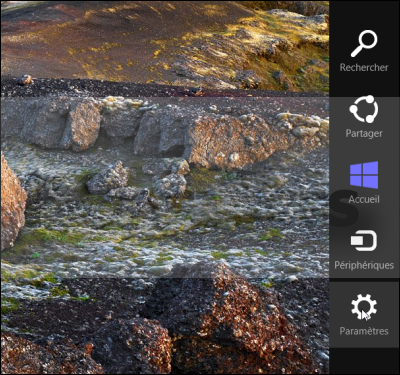
  1. Affichez la barre de charmes en amenant le pointeur de la souris dans le coin supérieur droit de votre écran et cliquez surParamètres

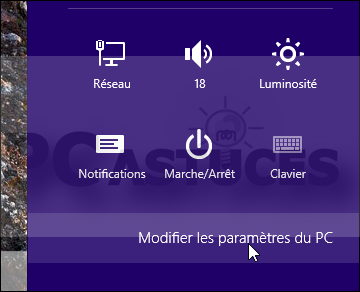
2-Cliquez sur Modifier les paramètres du PC


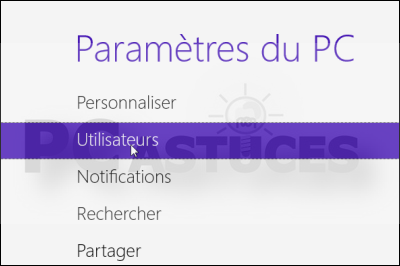
3-Dans la liste de gauche, cliquez sur Utilisateurs.


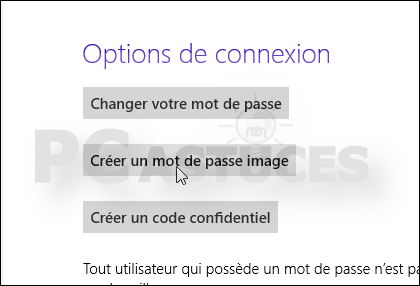
4-Cliquez sur Créer un mot de passe image. 

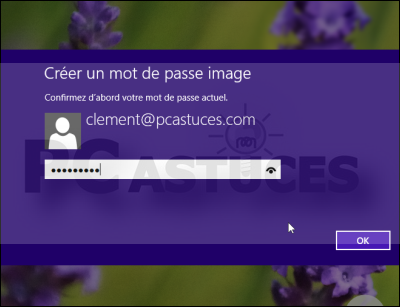
5-Saisissez tout d'abord votre mot de passe actuel et validez. 


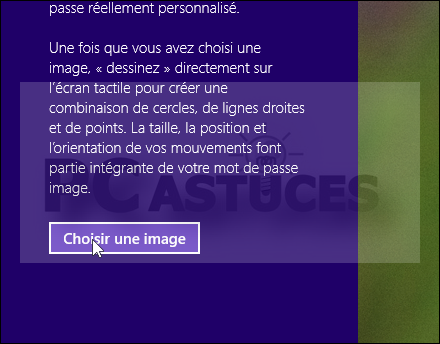
6-Cliquez sur Choisir une image. 


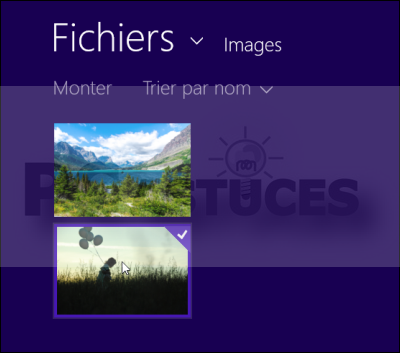
7-Sélectionnez ensuite une image sur votre disque dur et cliquez sur Ouvrir. 


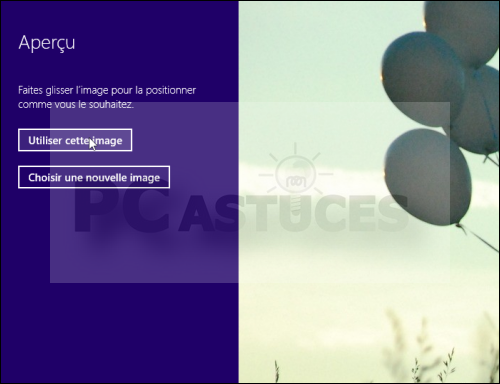
8-Cliquez sur l'image et faites-la glisser pour choisir l'endroit que vous souhaitez utiliser pour vos déplacements. Cliquez sur Utiliser cette image


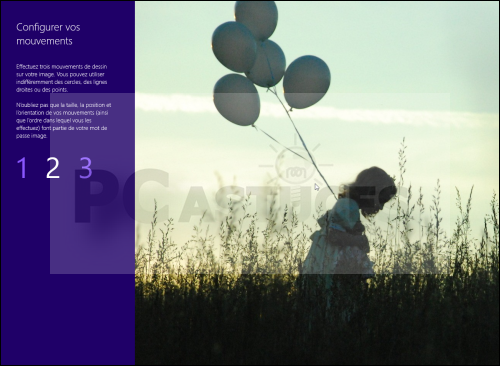
9-Effectuez alors 3 mouvements de dessin sur votre image. Vous pouvez effectuer indifféremment des cercles, des lignes droites ou des points. 


10-Confirmez vos dessins. 


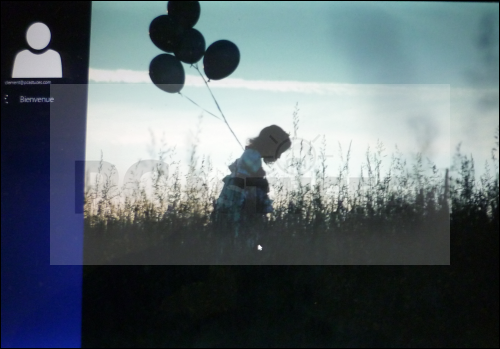
11-Cliquez enfin sur Terminer. A l'ouverture de session suivante, vous devrez reproduire vos dessins pour ouvrir votre session. Notez que vous avez toujours la possibilité de saisir votre mot de passe en cliquant sur Passer au mot de passe


Faire Une Partition Sous Windows 7


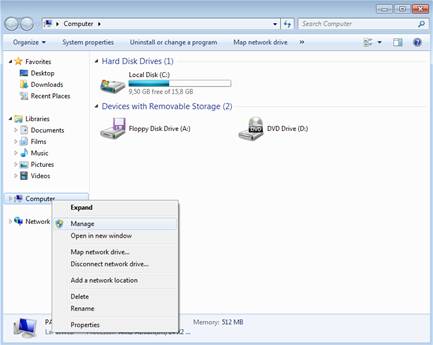
La partition est conseillée pour séparer les programmes de vos données. Ainsi, si vous téléchargez un logiciel avec un virus, il ne s’attaquera qu’à vos programmes et ne contaminera pas vos données personnelles. Attention ! Le C : – ou la partition qui accueille généralement les programmes doit être suffisamment grande pour les programmes d’aujourd’hui et de demain ! Sur l’icône de l’Ordinateur sur votre bureau ou en cliquant sur le bouton Windows puis clic droit sur Ordinateur. Cliquez sur « Gérer »


Sur la fenêtre qui apparait, cliquez sur « Gestion des disques » dans la colonne de gauche :


Sur votre disque dur (ici C :) , représenté en hachuré avec un bandeau bleu foncé, cliquez droit et choisissez« Réduire le volume »


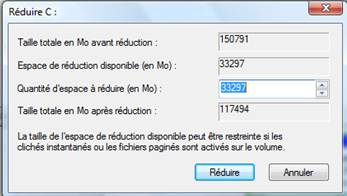
Vous avez la possibilité d’entrer vous-même la taille souhaitée en MégaOctet. Puis cliquez sur « Réduire ». Le nouvel espace est symbolisé par une bande noire :


Cliquez sur le bouton droit de la souris sur le nouvel espace et choisissez « Nouveau simple volume » puis laissez vous guider par l’assistant. Dans celui –ci, vous pourrez lui attribuer une lettre, un nom et le format NTFS. En cliquant sur Terminer, le bandeau noir se transforme en bleu. En cliquant sur le bouton droit de la souris sur l’espace et en choisissant « Propriétés », vous avez la possibilité de changer le nom du volume. En choisissant « Modifier la lettre du lecteur et les chemins d’accès », vous pourrez attribuer une autre lettre à ce volume. Vous pouvez procéder à une autre partition de cet espace si vous le souhaitez…

mercredi 12 juin 2013

Exécuter Un Programme En Tant Qu'Administrateur - WINDOWS 8

Pour lancer un outil système, vous pouvez avoir besoin de donner des droits d'administration à un programme. Cela est nécessaire par exemple pour utiliser des commandes système dans la fenêtre Invite de commandes. 
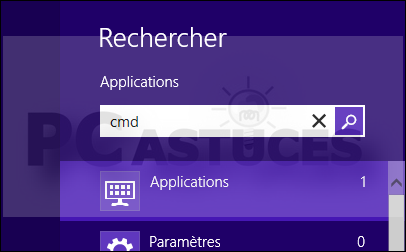
  1. Sur l'interface Modern UI (pressez la touche Windows pour y revenir si vous êtes sur le Bureau), saisissez la commande cmd. La colonne Rechercher s'affiche alors et se complète avec votre saisie. 


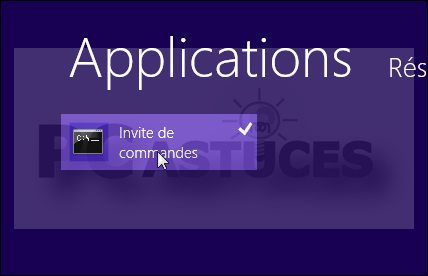
2-Cliquez avec le bouton droit de la souris sur l'application cmd


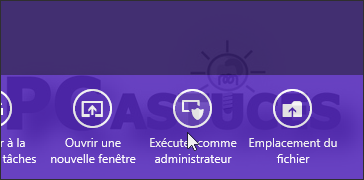
3-En bas de l'écran, cliquez sur Exécuter en tant qu'administrateur


4-Confirmez l'autorisation en cliquant sur Oui. 

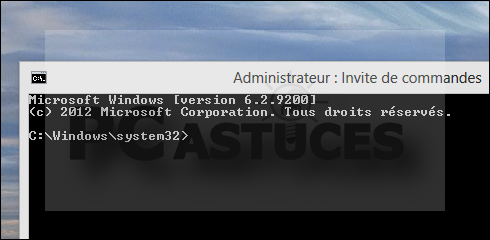
5-Votre programme est alors exécuté en tant qu'administrateur

شهيوات شميشة على الفايسبوك