Affichage des articles dont le libellé est ويندوز. Afficher tous les articles

samedi 3 août 2013

كيفية تغيير رموز المجلدات الخاصة بك على ويندوز


عندما تستخدم مجلداتك الشخصية، قد يصعب عليك في بعض الأحيان معرفة محتوى المجلد دون فتحه، أو ربما ترغب بتمييزها بأسولب مختلف، وقد يكون من الممتع أن تغير “أيقونات” Icons مجلداتك إلى صور لسهولة التمييز بينها.
لتغيير رموز مجلداتك ما عليك إلا أن تتبع الخطوات التالية:
  • اذهب إلى موقع Icon Archive، ستجد صور أيقونات عديدة مقسمة إلى أصناف مختلفة مثل Cute Folders، Darktheme Folder، TV Movie Folder.
  • عند اختيار صنف معين، ستجد في أسفل الصفحة الخاصة بالصنف صور الأيقونات، وعند وضع الفأرة على الصورة سيظهر لك في الزاوية العليا اليمنى على الصورة، اللاحقة اللاحقة المتوفرة لهذه الصورة، اضغط على لاحقة ico إذا كنت تريد الصورة لنظام ويندوز، أو على اللاحقة png من أجل نظام لينكس وعلى اللاحقة icnz لنظام ماك، وهكذا يتم تحميل الأيقونة، كما تستطيع تحميل صيغ الصور كاملة كملف مضغوط من يسار الصفحة بالأعلى.
  • ويمكنك أيضًا الذهاب إلى الموقع Find Icons، ستجد أشكال متعددة للرموز الجميلة والمميزة.
  • لتحميل الصورة التي تريدها، اضغط على لاحقة ico لنظام ويندوز.
  • بعد تحميل الصور التي تريد أن تكون رموزًا لمجلداتك، اضغط بالزر اليميني للفأرة على المجلد الذي تريد تغيير صورة الرمز الخاص به واختر “خصائص” Properties، ثم اختر التبويب “تخصيص” Customize ومن ثم اضغط على زر “تغيير الرمز” Change Icon، بعد ذلك اضغط زر “تصفح” Browse واختر صورة الرمز الذي قمت بتحميله ثم اضغط موافق.
  • قم بعمل “تحديث” Refresh وستجد أن صورة رمز المجلد قد تغيرت.
تستطيع تنزيل الصور التي تريدها من الموقع الذي تفضله، كما تستطيع تصميم الأيقونات الخاصة بك في حال كانت لديك الخبرة الكافية بالتصميم، وذلك من أجل تخصيص رموز مجلداتك عن غيرها من المجلدات.
mercredi 19 juin 2013

Transformer Une Image en Mot de Passe - Windows 8

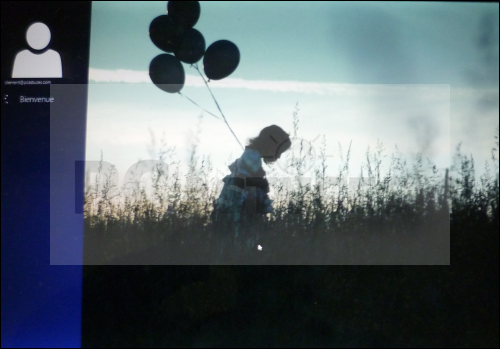
Windows 8 propose un nouveau système d'identification à la place du traditionnel mot de passe. A partir de n'importe quelle image, simplement en dessinant dessus avec 3 mouvements, vous allez pouvoir ouvrir votre session utilisateur. 
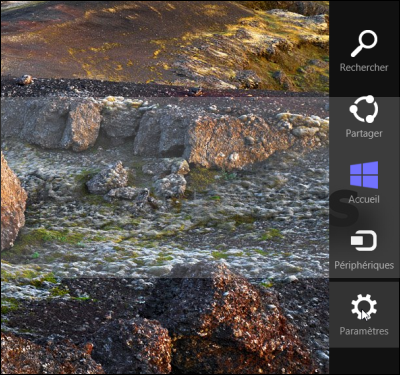
  1. Affichez la barre de charmes en amenant le pointeur de la souris dans le coin supérieur droit de votre écran et cliquez surParamètres. 

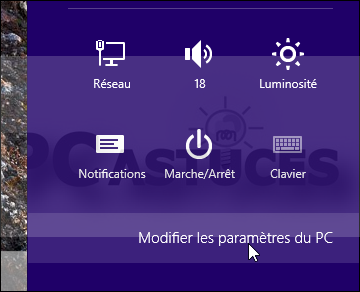
2-Cliquez sur Modifier les paramètres du PC. 


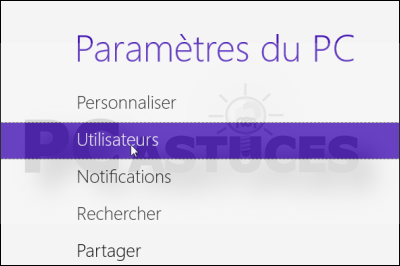
3-Dans la liste de gauche, cliquez sur Utilisateurs.


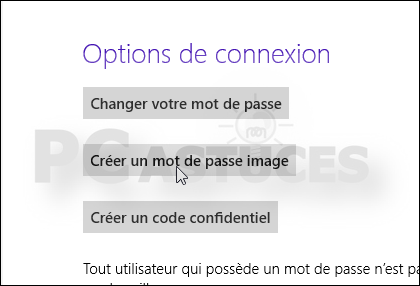
4-Cliquez sur Créer un mot de passe image. 

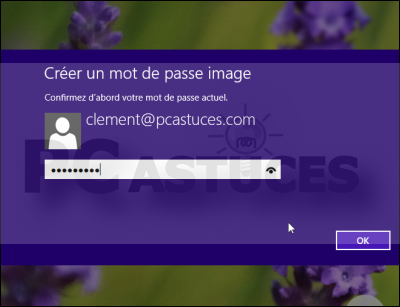
5-Saisissez tout d'abord votre mot de passe actuel et validez. 


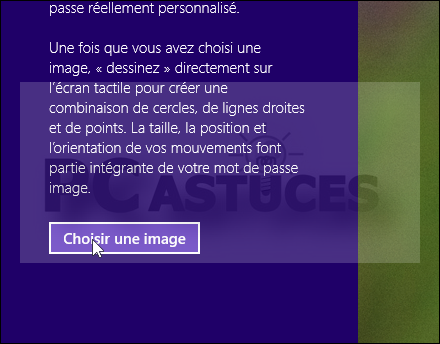
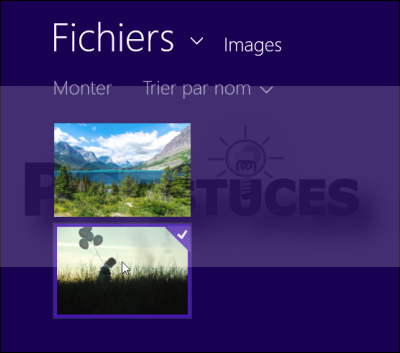
6-Cliquez sur Choisir une image. 


7-Sélectionnez ensuite une image sur votre disque dur et cliquez sur Ouvrir. 


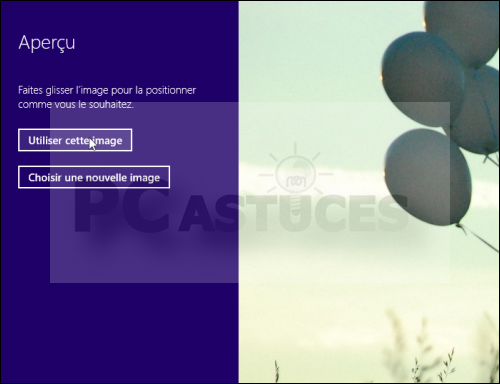
8-Cliquez sur l'image et faites-la glisser pour choisir l'endroit que vous souhaitez utiliser pour vos déplacements. Cliquez sur Utiliser cette image. 


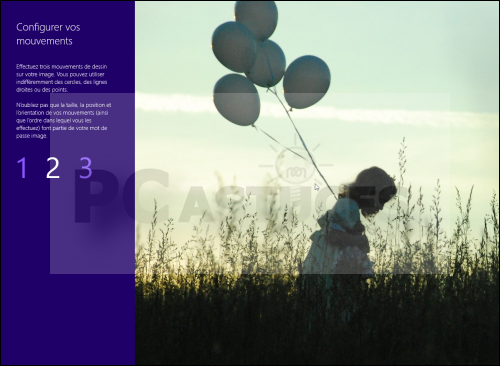
9-Effectuez alors 3 mouvements de dessin sur votre image. Vous pouvez effectuer indifféremment des cercles, des lignes droites ou des points. 


10-Confirmez vos dessins. 


11-Cliquez enfin sur Terminer. A l'ouverture de session suivante, vous devrez reproduire vos dessins pour ouvrir votre session. Notez que vous avez toujours la possibilité de saisir votre mot de passe en cliquant sur Passer au mot de passe. 


Faire Une Partition Sous Windows 7


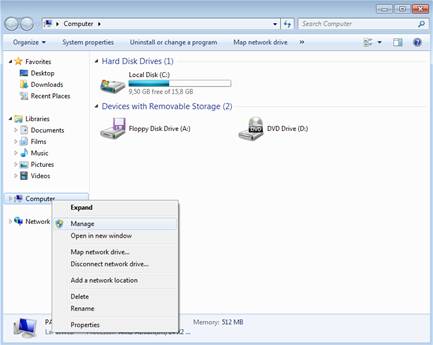
La partition est conseillée pour séparer les programmes de vos données. Ainsi, si vous téléchargez un logiciel avec un virus, il ne s’attaquera qu’à vos programmes et ne contaminera pas vos données personnelles. Attention ! Le C : – ou la partition qui accueille généralement les programmes doit être suffisamment grande pour les programmes d’aujourd’hui et de demain ! Sur l’icône de l’Ordinateur sur votre bureau ou en cliquant sur le bouton Windows puis clic droit sur Ordinateur. Cliquez sur « Gérer »


Sur la fenêtre qui apparait, cliquez sur « Gestion des disques » dans la colonne de gauche :


Sur votre disque dur (ici C :) , représenté en hachuré avec un bandeau bleu foncé, cliquez droit et choisissez« Réduire le volume »


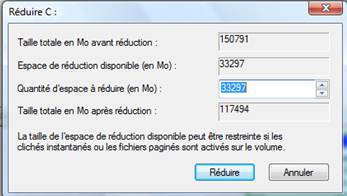
Vous avez la possibilité d’entrer vous-même la taille souhaitée en MégaOctet. Puis cliquez sur « Réduire ». Le nouvel espace est symbolisé par une bande noire :


Cliquez sur le bouton droit de la souris sur le nouvel espace et choisissez « Nouveau simple volume » puis laissez vous guider par l’assistant. Dans celui –ci, vous pourrez lui attribuer une lettre, un nom et le format NTFS. En cliquant sur Terminer, le bandeau noir se transforme en bleu. En cliquant sur le bouton droit de la souris sur l’espace et en choisissant « Propriétés », vous avez la possibilité de changer le nom du volume. En choisissant « Modifier la lettre du lecteur et les chemins d’accès », vous pourrez attribuer une autre lettre à ce volume. Vous pouvez procéder à une autre partition de cet espace si vous le souhaitez…

mercredi 12 juin 2013

Exécuter Un Programme En Tant Qu'Administrateur - WINDOWS 8

Pour lancer un outil système, vous pouvez avoir besoin de donner des droits d'administration à un programme. Cela est nécessaire par exemple pour utiliser des commandes système dans la fenêtre Invite de commandes. 
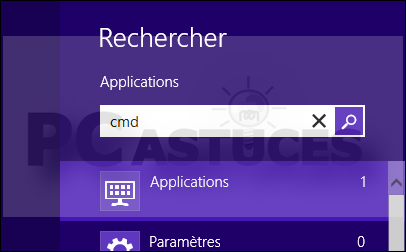
  1. Sur l'interface Modern UI (pressez la touche Windows pour y revenir si vous êtes sur le Bureau), saisissez la commande cmd. La colonne Rechercher s'affiche alors et se complète avec votre saisie. 


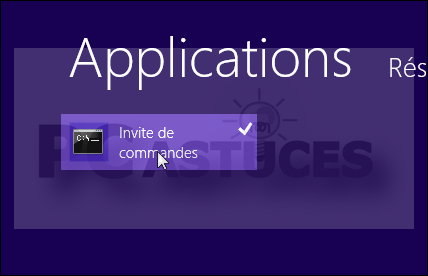
2-Cliquez avec le bouton droit de la souris sur l'application cmd. 


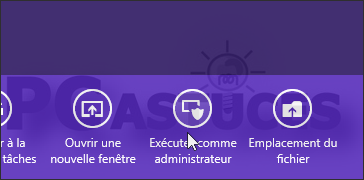
3-En bas de l'écran, cliquez sur Exécuter en tant qu'administrateur. 


4-Confirmez l'autorisation en cliquant sur Oui. 

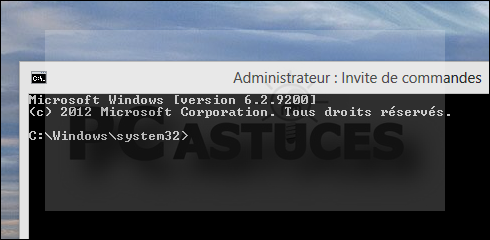
5-Votre programme est alors exécuté en tant qu'administrateur. 

شهيوات شميشة على الفايسبوك